
の始め方-320x180.png)
のメリット・デメリット-1-320x180.png)
聴き放題おすすめ本50選-1-320x180.png)
の始め方.png)

『聴く』読書で今度こそ読書習慣を身につけたい!
気になるからAudibleを試してみたい!
そんな方に向けて、この記事ではAudible(オーディブル)の始め方について解説します。
無料体験を上手く活用して、読書習慣のきっかけを掴みましょう!
Audible(オーディブル)の概要
| 無料体験期間 | 30日間(キャンペーン時には2~3か月の時もある) ※無料期間終了後、自動更新なので注意 |
| 月額料金 | 1,500円(税込) |
| 聴き放題タイトル数 | 12万冊以上(対象外は別途購入) |
| 支払方法 | クレジットカードのみ |
| 会員特典 | 12万タイトル聴き放題 ポッドキャスト聴き放題 聴き放題対象外は定価の30%オフで購入可能 |
| 休会 | 1カ月単位で最大3か月まで休会可能 12カ月に1度だけ可能 聴き放題タイトルは聴けない |
| 解約後 | 購入したタイトルは解約後も聴ける |
Audible(オーディブル)の始め方 聴ける状態まで約10分
Amazonアカウントを作る ※無料
まずはAmazonアカウントを作ります。
PCからでもスマホからでも作成可能です。
↓のバナーからAmazonの公式に飛ぶことが出来ます。

右上のログインボタンのところに出てきた、「新規登録」を押すと↓のような画面になります。

登録時したメールアドレスに数字6桁の確認コードがメールで届きます。
携帯番号を入力した場合はSMSで確認コードが届きます。
確認コードを打ち込み「アカウントを作成」を押せば、Amazonアカウントは登録完了です。
Audibleの「無料体験を試す」を押す
次に、Audibleのキャンペーンサイトへいきましょう。
キャンペーンサイトに入ったら、「無料体験を試す」を押します。
↓のボタンからキャンペーンサイトに行けます。

Amazonアカウントでサインイン
Amazonアカウントでサインインします。
メールアドレスまたは電話番号、パスワードを入力して、「ログイン」を押しましょう。

「支払方法」を入力(支払はクレカのみ)
Audibleの支払方法はクレジットカードのみですので、クレジットカード情報を入力します。
請求先住所等の入力がお済みでない場合は、そちらの情報も入力してください。
もう一度「無料体験を試す」をタップして登録完了
もう一度「無料体験を試す」をタップして登録完了です。
ここまででオンラインであればAudibleを楽しむことが可能になりました。
Audibleアプリをダウンロードする
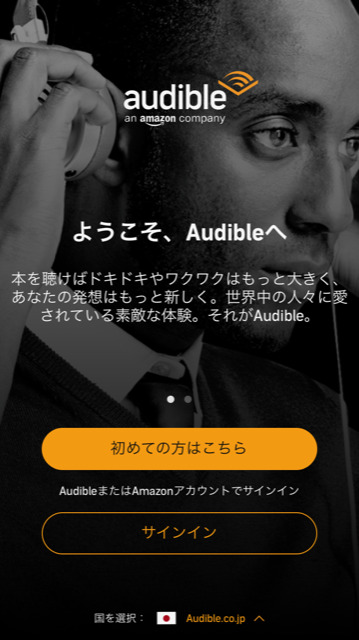
続いて、スマホでAudibleを楽しむためにアプリをダウンロードしましょう。
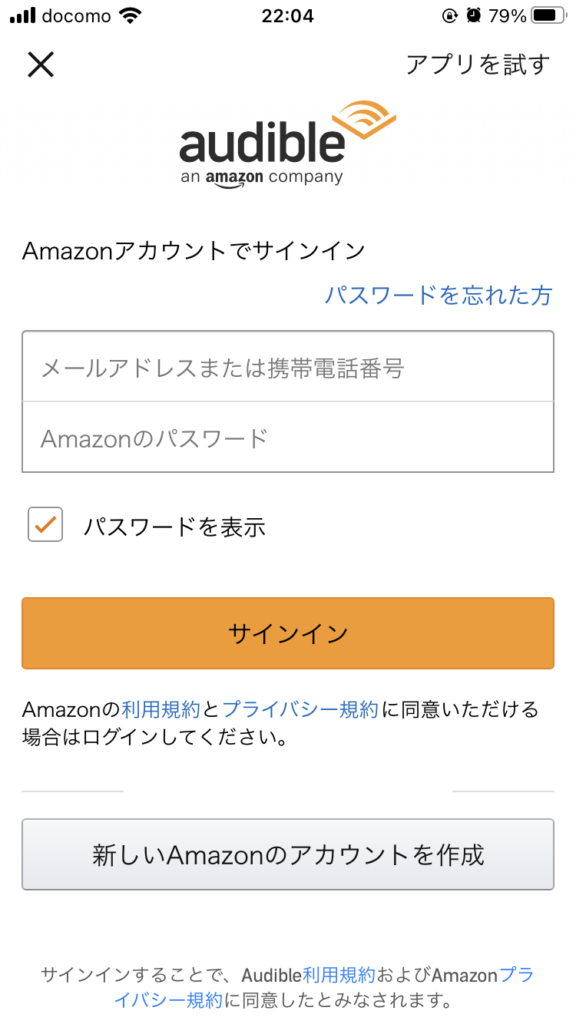
Audibleアプリにサインインする
AudibleアプリにAmazonアカウントでサインインします。
メールアドレスまたは電話番号、パスワードを入力して、「サインイン」を押しましょう。
聴きたいタイトルを探す
聴きたいタイトルを探します。
作品名で検索することも可能ですし、ジャンルや著者などで探すこともできます。
まだ聴きたいタイトルが決まっていなければ、「はじめての方におすすめ」カテゴリーで探してみてはいかがでしょうか。
- STEP1「ホーム」一番下までスクロール

- STEP2「特集・カテゴリー別などで、次に聴きたい作品を見つける」を押す

- STEP3「はじめての方におすすめ」を押す

少し下にスクロールが必要かもしれません。
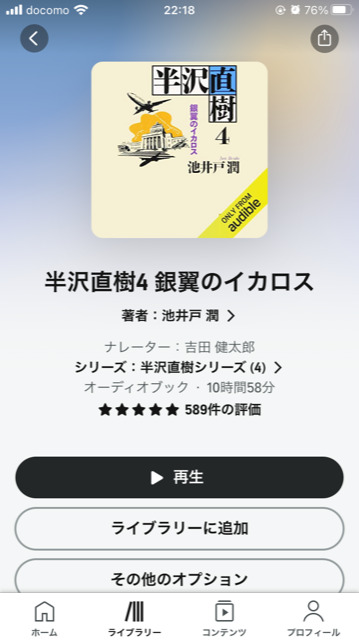
「ライブラリーに追加」を押す
聴きたいタイトルが見つかったら、タイトルの概要画面で「ライブラリーに追加」を押します。
タイトルをダウンロードする ※Wi-Fi接続状況下推奨
「ライブラリーに追加」を押した後、「ライブラリーを見る」を押してください。
ライブラリーで聴きたいタイトルを押すとダウンロードが始まります。
聴きたいタイトルを押す
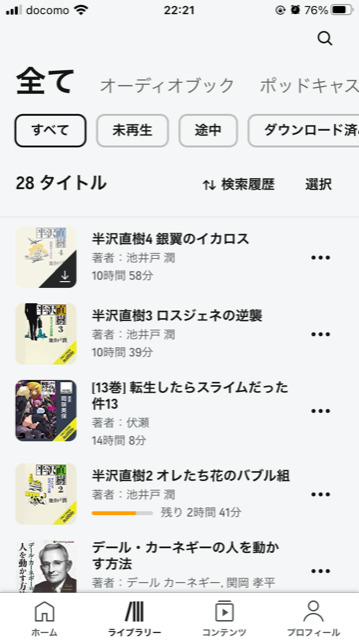
ダウンロード中
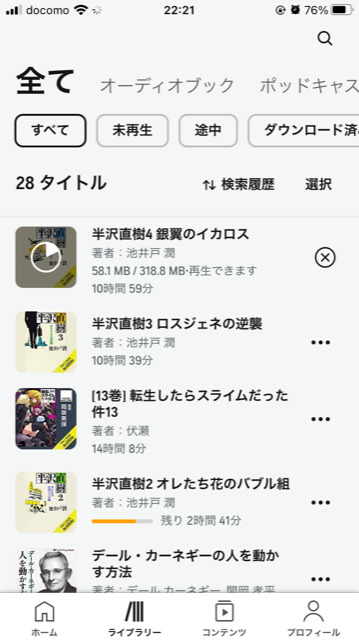
ダウンロード完了
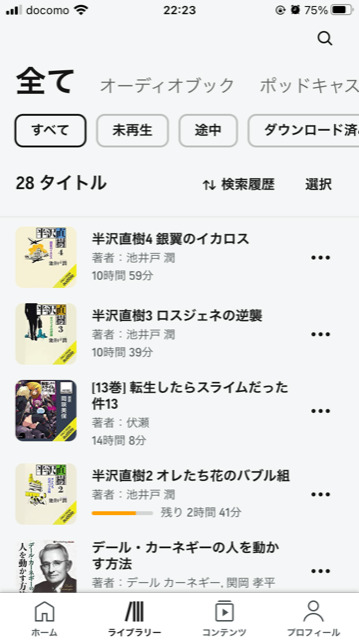
タイトルを押すと再生される
ダウンロードが完了したら、聴きたいタイトルを押すと再生されます。
Audibleで聴く読書の世界を思う存分楽しんでください!
次はAudibleの使い方を知ろう!
今回はAudibleの登録からスマホで再生するまでの流れをご紹介しました。
続いてAudibleアプリの使い方について、より詳しく見ていきましょう。
操作画面、聴き終わったタイトルはどうするか、Audibleの注意点についてご紹介します。
アプリの使い方と注意点-160x90.png)
アプリの使い方と注意点.png)
コメント